

源泉所得税の納付を面倒に感じたことはありませんか?
平日は銀行や税務署に行く時間が取れない。
また、手元資金に余裕がないタイミングだと、振込や口座引落も負担に感じることもあるかもしれません。
そんな時、クレジットカードで源泉所得税の納付ができたら、便利ですよね。
ただ、税金のクレジットカード払いはe-Taxでの手続きも必要なため、
「本当にできるの?」「難しそうで自分には無理かも・・・」と感じる方も多いと思います。
この記事では、源泉所得税をクレジットカードで納付する方法を、手順・必要なもの・手数料・よくある疑問まで一から解説します。
画像を見ながら、誰でも迷わず今日からクレジットカードで納付ができるようになっていますので、ぜひご覧ください。
1.源泉所得税はクレジットカードで納付できる
源泉所得税の納付手続きには、税務署や金融機関の窓口での納付手続きのほかに、クレジットカードなどのキャッシュレス納付が利用できます。
それぞれの特徴を簡単にまとめた表が、以下です。
| 納付方法 | メリット | デメリット |
| クレジットカード納付 | ・24時間決済可能 ・引落日が後なので、資金繰りの調整ができる | ・決済手数料がかかる |
| 銀行・税務署窓口での納付 | ・対面で安心感がある ・領収証書が即時発行される | ・待ち時間が発生 ・営業時間内に窓口に行く必要がある |
| ダイレクト納付 | ・事前登録をしておけばクリックで、もしくは指定日に自動引落が可能 | ・事前登録に時間がかかる |
| ネットバンキング | ・24時間決済可能 | ・利用できない金融機関がある |
| QRコードによるコンビニ払い | ・身近なコンビニで決済できる | ・30万円以下限定 ・期限内納付には使用できない |
| PayPay、d払い等の スマホアプリ決済 | ・使い慣れたアプリで手軽に決済ができる | ・30万円以下限定 ・領収証書が発行されない |
クレジットカード納付は、手数料はかかりますが、
・窓口に行かずに
・事前の登録なしで
・夜間、休日でも
・手元資金が少ないタイミングでも
・30万円を超える
支払いをしたい場合には、非常に便利であると言えます。

2.源泉所得税をクレジットカードで納付するには2つのステップがある
源泉所得税をクレジットカードで納付するには、まずe-Taxで納付書の電子送信を行い、その後に「国税クレジットカードお支払サイト」で決済する、という2つのステップがあります。
源泉所得税のクレジットカード納付でよくある間違いは、いきなり「国税クレジットカードお支払サイト」にアクセスしてしまうケースです。
「クレジットカードで支払うのだからこのサイトだろう」と思いがちですが、直接このサイトで払える分は源泉所得税の 「告知分」のみです。
通常の期限内納付は行うことができません。
「告知分」とは?
「告知分」とは簡単に言うと、税務署から“納税の告知(納税告知書)”を受けて納める税額のことです。
つまり、「税務署から納税告知書が届いている分の支払い」のことを指します。
具体的には、延滞分などが告知分にあたります。
そのため、e-Tax側の手続きをまず行う必要があります。
「e-Taxは難しそう…」というイメージを持たれている方もいるかもしれません。
ですが、一度やってみると画面の案内通りに進めばよいので意外とスムーズです。
次の章からは、実際の画面を使って、どこをクリックして何を入力すればよいかを画像つきでわかりやすく説明します。ぜひこの機会に、一度試してみてください。
3.e-Taxで所得税徴収高計算書を電子送信する際の手順
ここからは、e-Tax(イータックス)国税電子申告・納税システムでの操作方法を説明していきます。
【作成事例】
以下の内容で「給与所得・退職所得等の所得税徴収高計算書(一般)」を作成・送信する場合を例に説明します。
①納期の区分:令和7年9月
②支払年月日:令和7年9月25日
③人員:10名
④支給額:2,500,000円
⑤税額:20,000円
⑥本税:20,000円
3-1.e-Tax(web版)にログインする
まず、https://www.e-tax.nta.go.jp/から、e-Tax(イータックス)国税電子申告・納税システムにアクセスします。
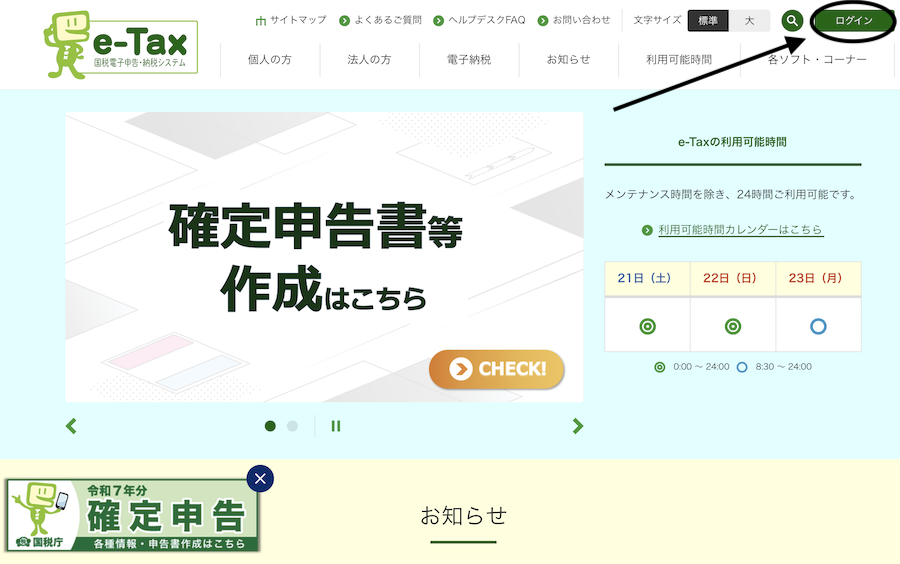
アクセス先のページの右上の、ログインボタンをクリックします。
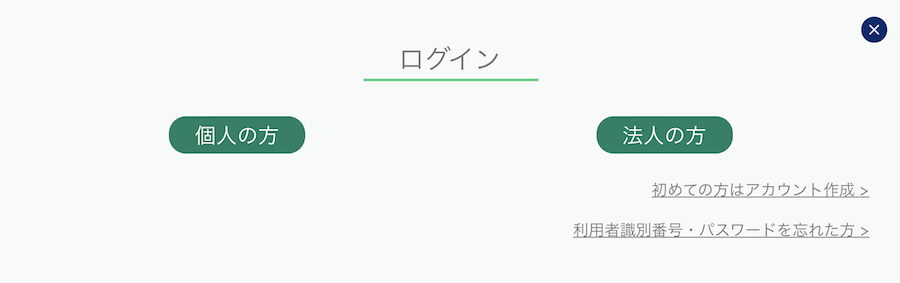
「個人の方」「法人の方」をどちらかを選んでクリックし、ログイン方法を選択します。
【個人の方】
e-Taxにログインする際、ログイン方法がたくさんあるため、どれを選択すればよいかわからず戸惑う方も多いかもしれません。
大丈夫です。お手元に「利用者識別番号(16桁)」があるか/マイナンバーカード(またはスマホ用電子証明書)があるかで、選ぶログイン方法が決まります。あなたの状況に近いものを下から選んでください。
1)すでに利用者識別番号(16桁)がある方:
上から3つ目の、「利用者識別番号とパスワードを入力してログインする」からログインしてください。
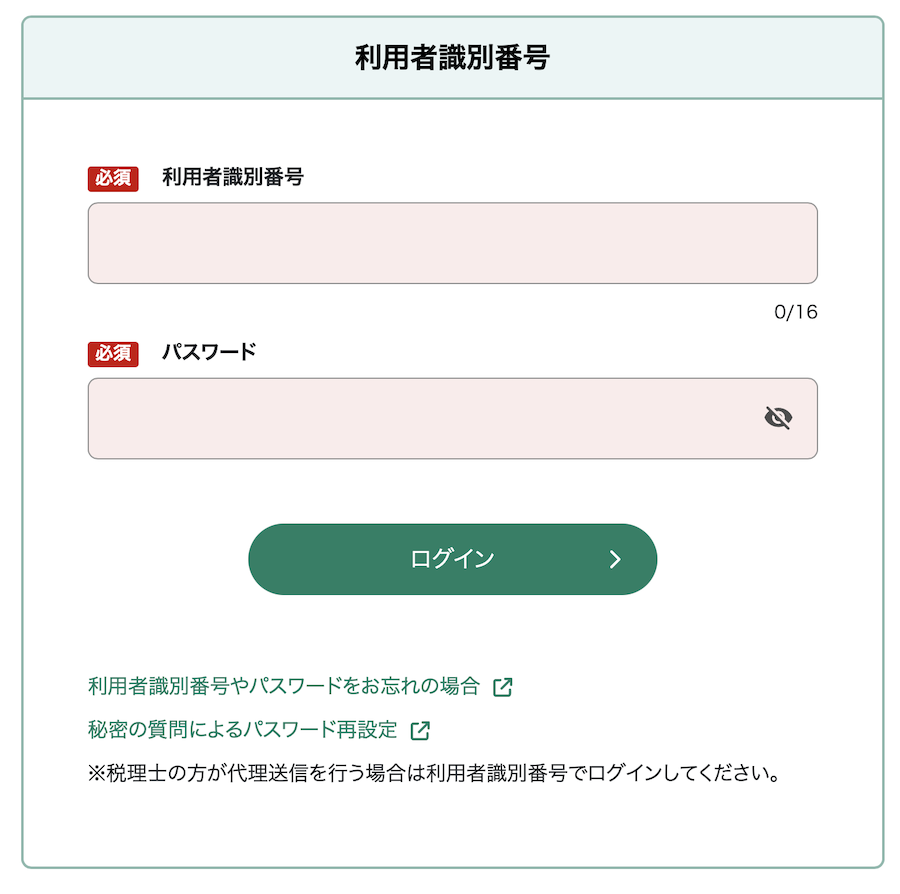
利用者識別番号やパスワードを忘れてしまった場合は、同じ枠内の
・「利用者識別番号やパスワードをお忘れの場合」(変更等届出の手続)
・「秘密の質問によるパスワード再設定」(秘密の質問を登録済みの場合)
から進み、パスワードの再設定などを行なってください。
2)マイナンバーカード+スマートフォン(もしくはICカードリーダー)がある方:
上から2番目のマイナンバーカード・スマホ用電子証明書からログインが便利です。
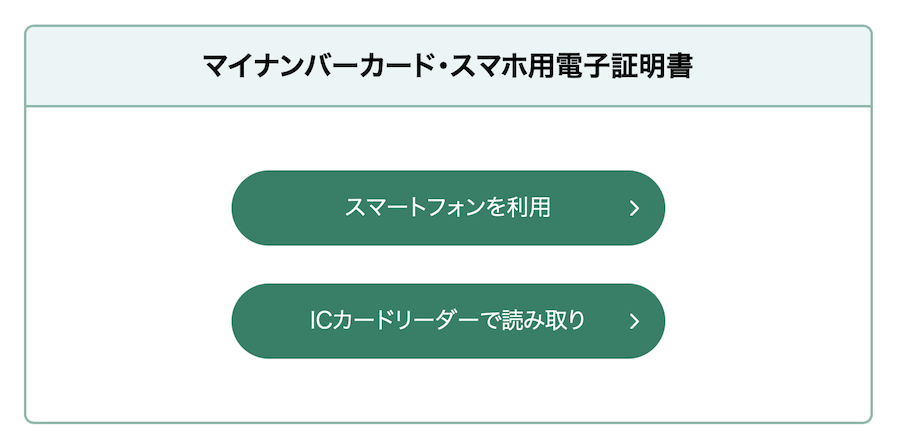
操作方法は、国税庁の解説ページ
「マイナンバーカード方式について」https://www.e-tax.nta.go.jp/kojin/mycd_login.htm
に詳しく記載されています。
以下から、具体的な手順の解説ページに飛ぶことができますので、お急ぎの方はご活用ください。
・パソコンから操作を行なっている方はこちらをご参照ください。
・スマホから操作を行なっている方はこちらの(2) マイナンバーカード方式を利用する場合 をご参照ください。
3)利用者識別番号がなく、マイナンバーカードなどが手元にない方:
e-Taxの利用が初めての方で、ログインにマイナンバーカードを利用しない場合は、利用者識別番号の取得を行います。
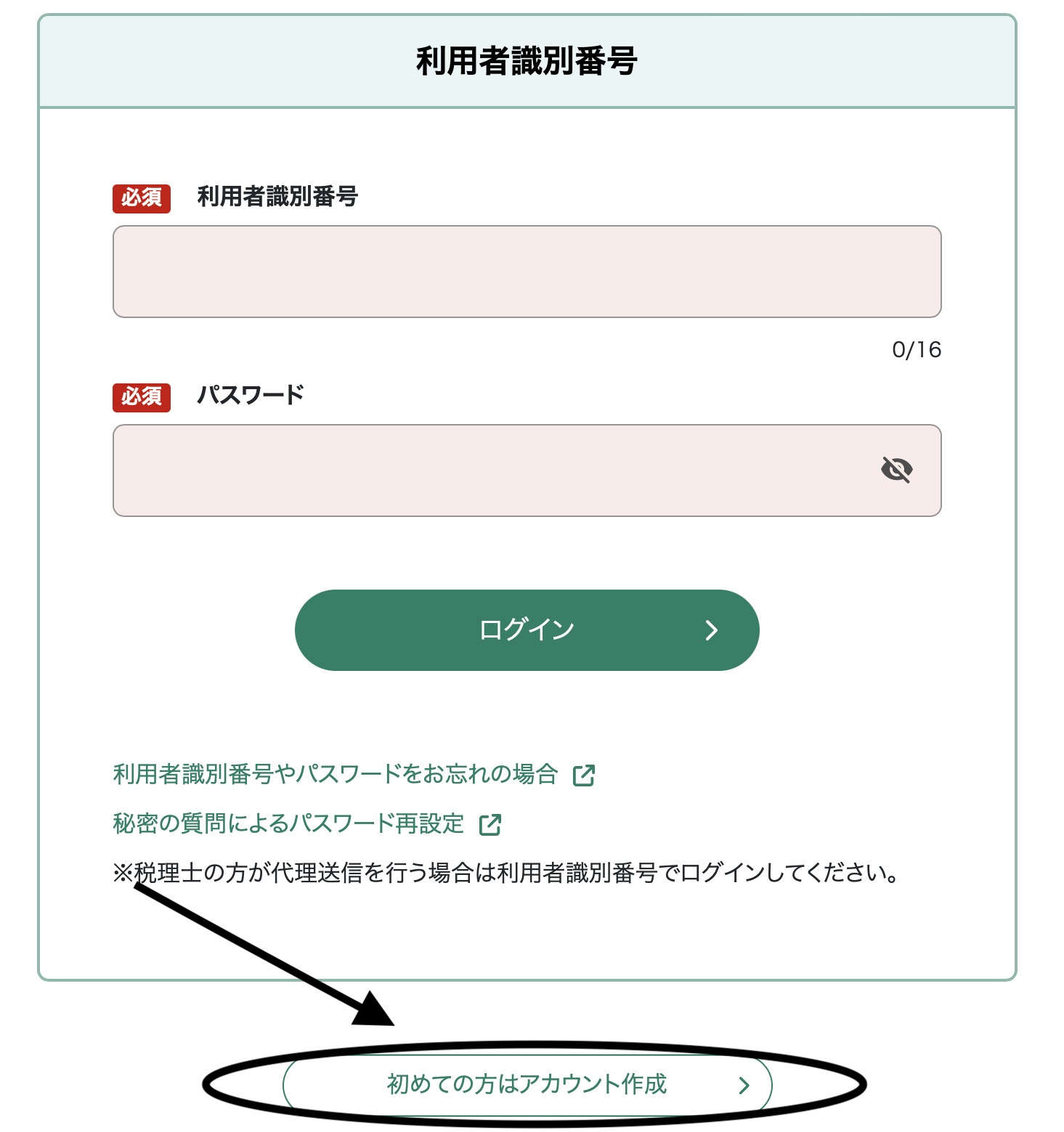
画面を一番下までスクロールし、「初めての方はアカウント作成」をクリックします。
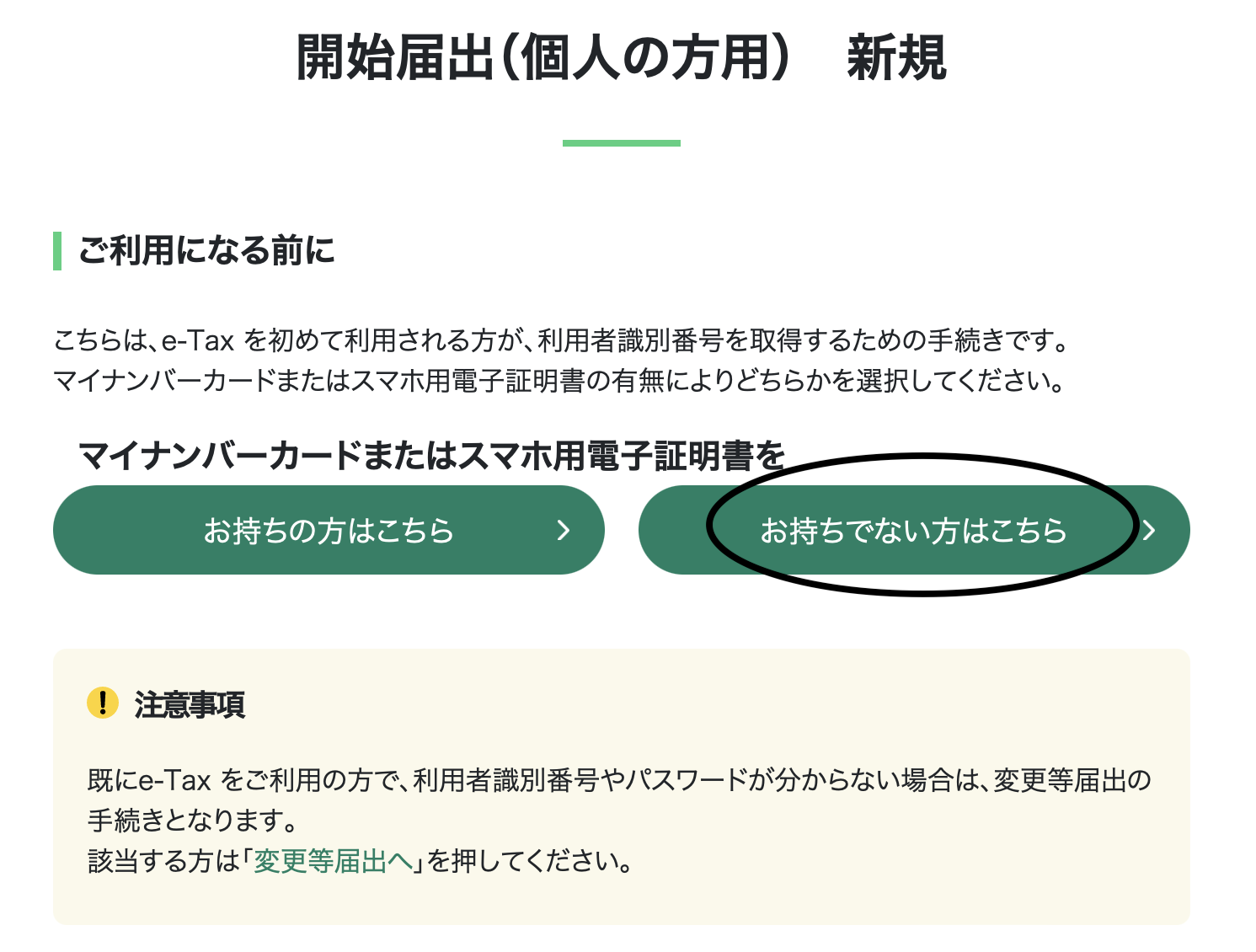
進んだ先のページ右側の「お持ちではない方はこちら」をクリックします。
そのまま画面の案内に従って必要事項を入力することで、利用者識別番号とパスワードを取得することができます。取得できましたら、それを使ってログインをしてください。
利用者識別番号とは?
利用者識別番号(ID)は、国税電子申告・納税システム「e-Tax」で確定申告や各種税務手続きをオンラインで行う際に必須となる、16桁の固有の番号です。
マイナンバーとは異なるので注意が必要です。
【法人の方】
・利用者識別番号とパスワードを入力してログインします。
顧問弁護士の方がいるのであれば、利用者識別番号を知っていますので、わからない場合は聞いてみるとよいでしょう。
3-2.所得税徴収高計算書を作成する
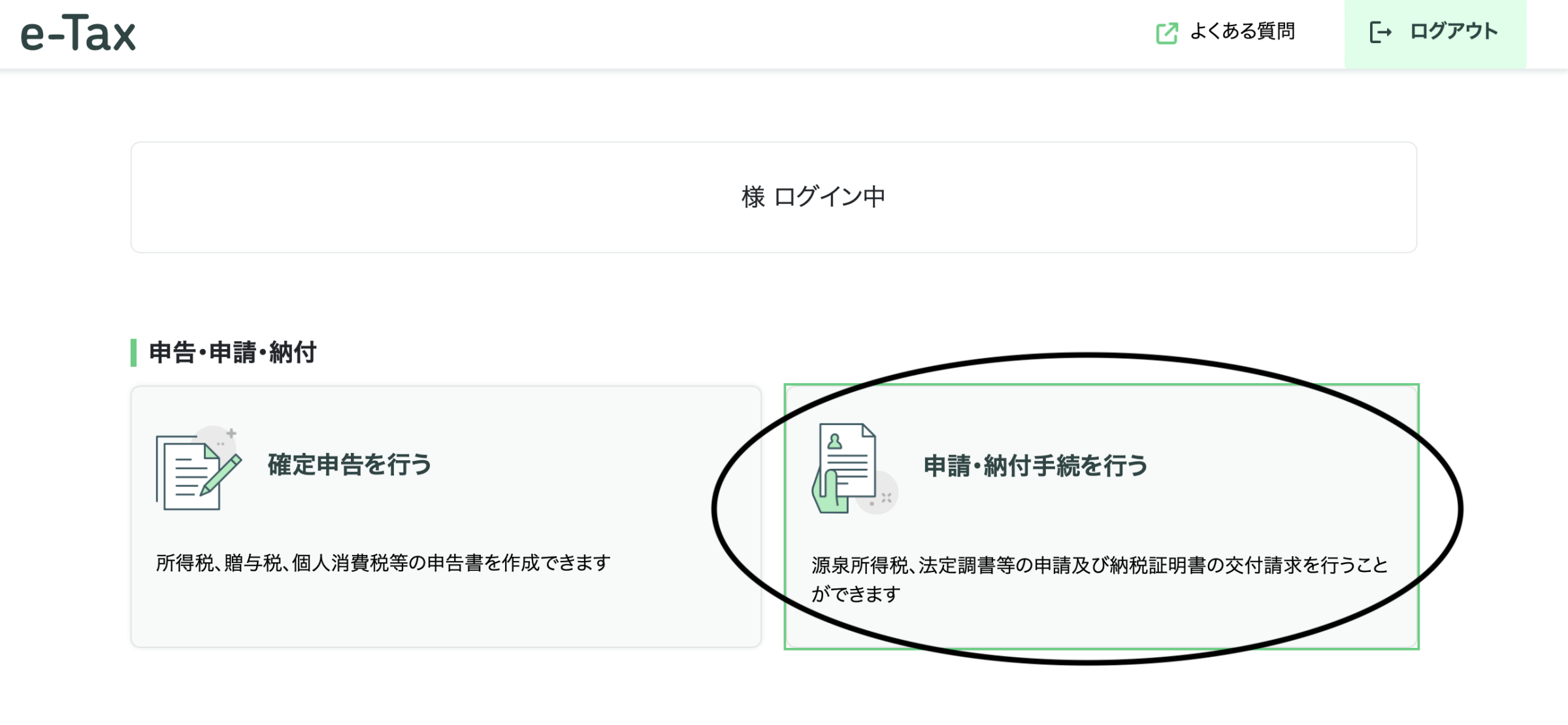
無事にe-Taxソフト(WEB版)にログインできましたら、次は右上の「申請・納付手続きを行う」ボタンをクリックします。
初めてe-Taxソフト(WEB版)を利用する場合は、画面の「事前準備セットアップへ」を選択し、案内に沿ってお使いのOS(Windows/Mac)に対応した事前準備セットアップツールをダウンロードします。
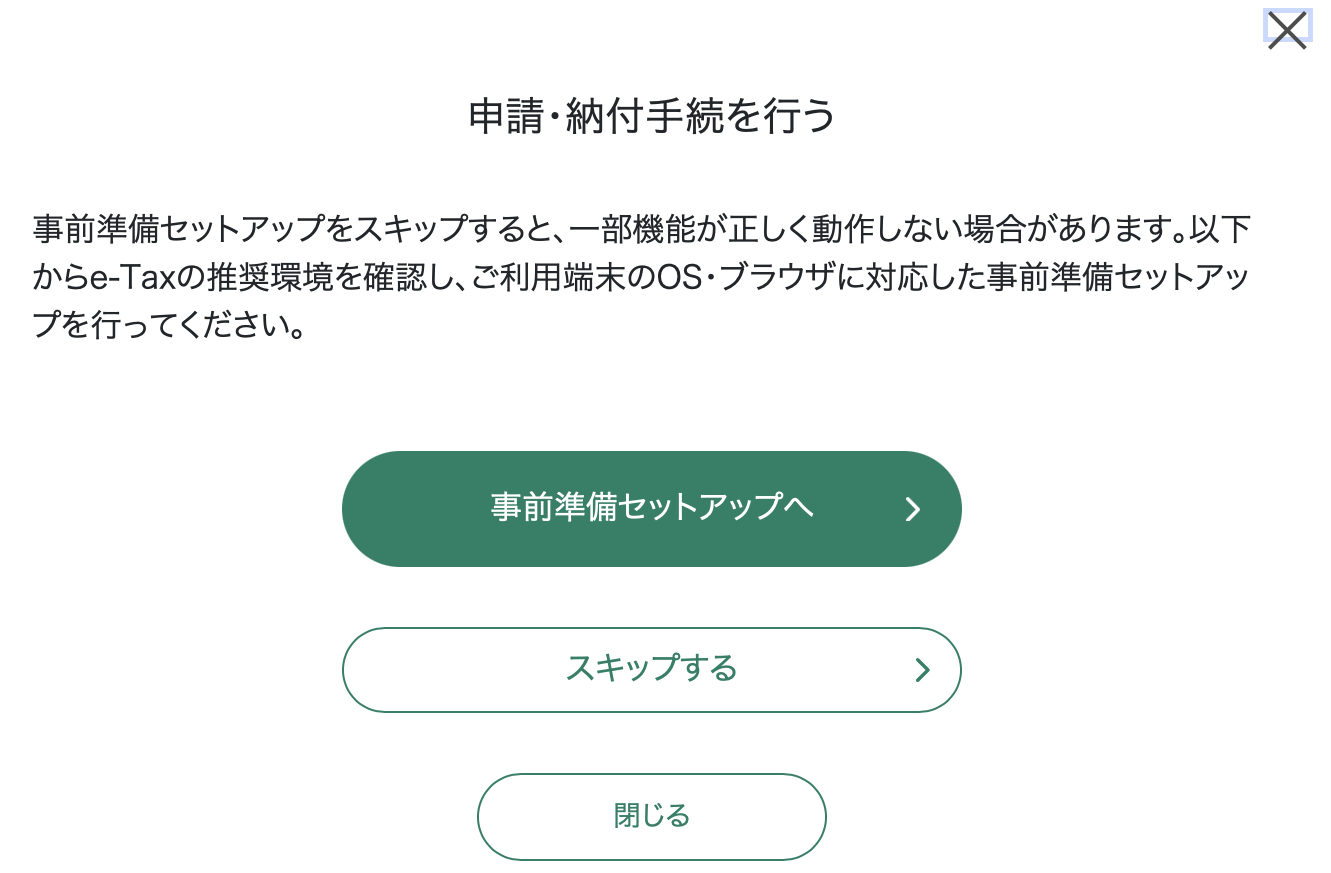
ダウンロード済みの方は、「スキップする」で次へ進みます。
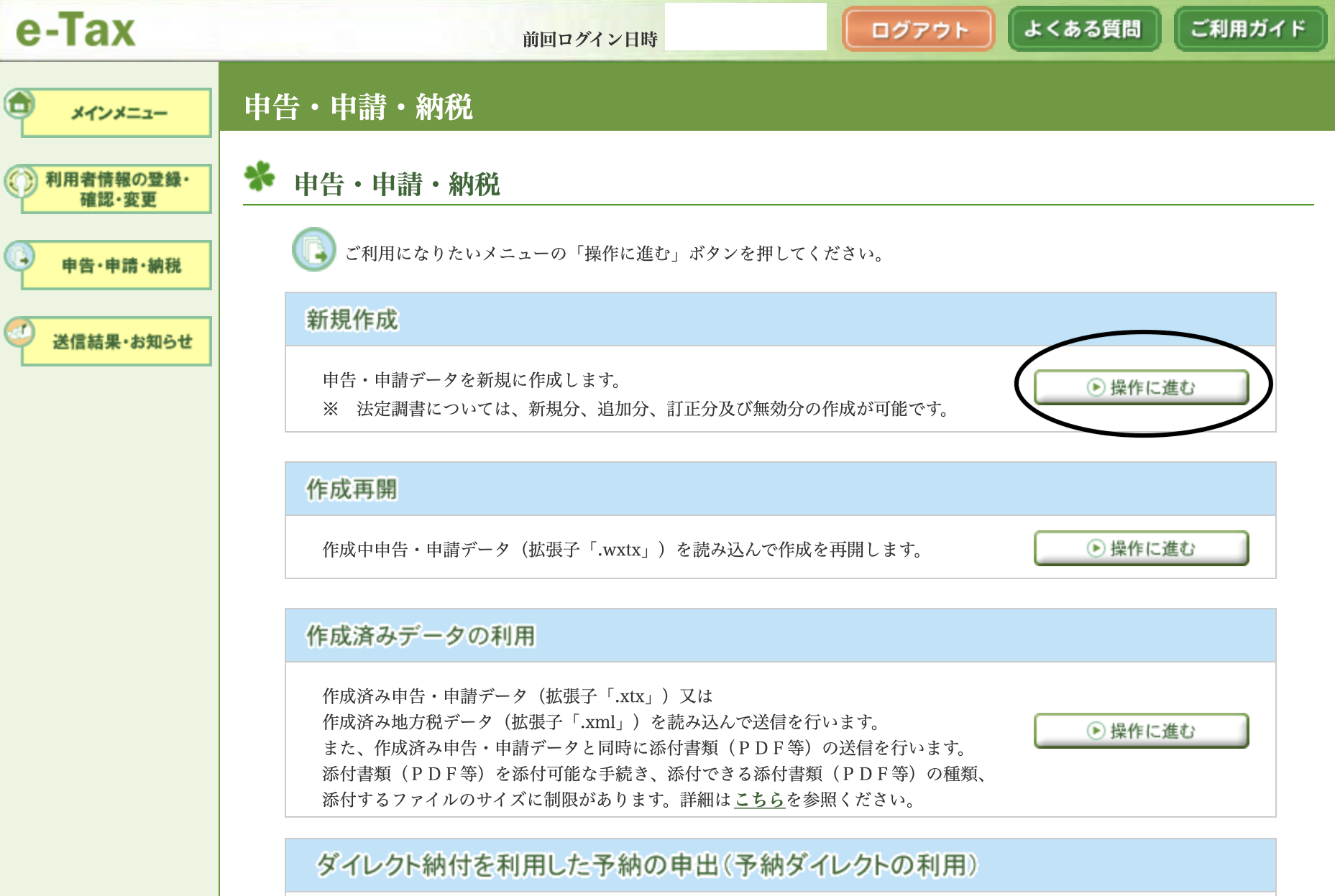
「申告・申請・納税手続き」の画面が表示されたら、新規作成の「操作に進む」をクリックします。
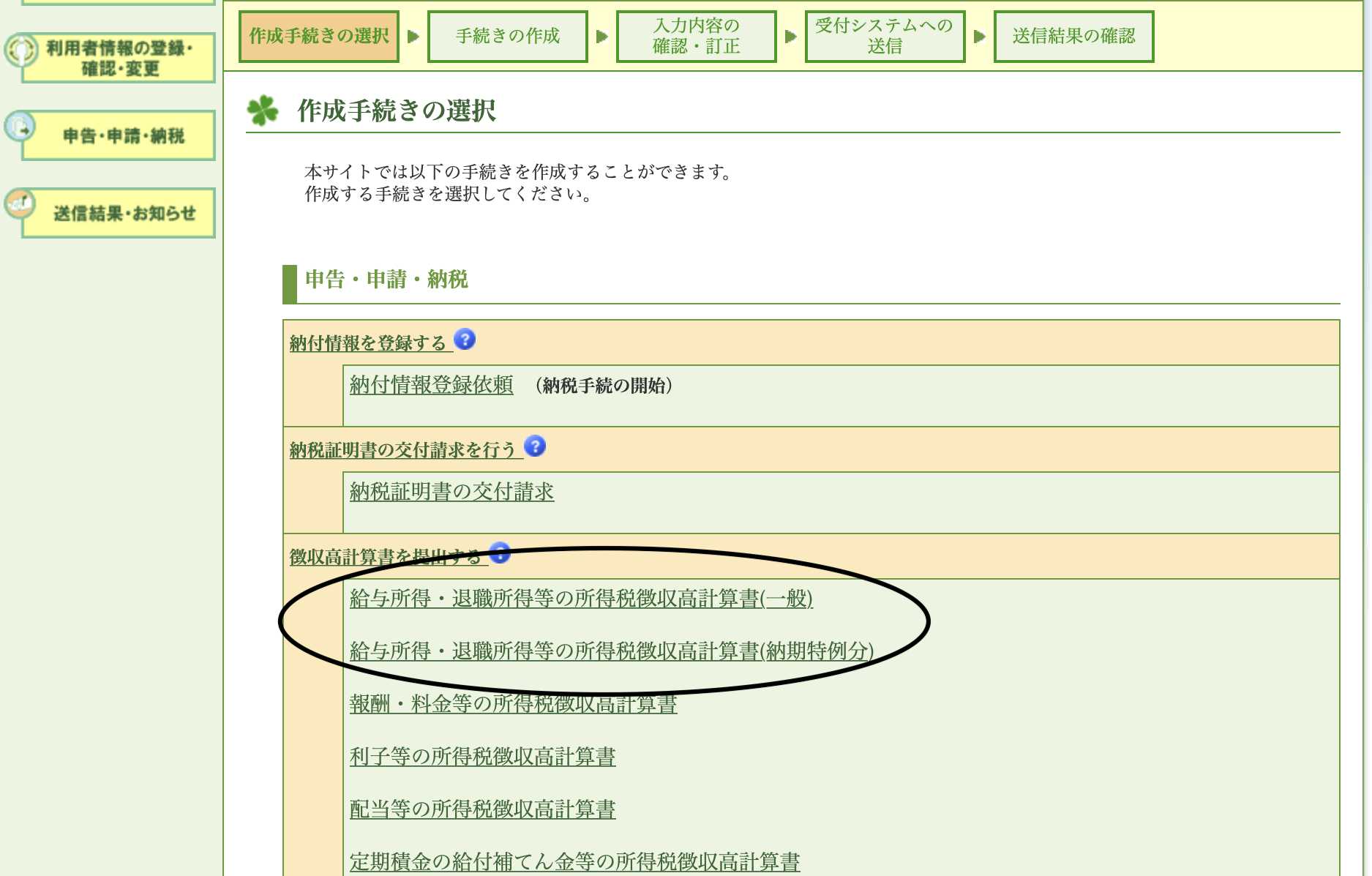
作成する手続きを選択する画面が表示されたら、提出する徴収高計算書(納付書)の種類を選びます。
毎月納付で納付する場合は、上の 「給与所得・退職所得等の所得税徴収高計算書(一般)」 をクリックしてください。
納付特例の場合は、一つ下の 「給与所得・退職所得等の所得税徴収高計算書(納期特例分)」 をクリックして次へ進みます。
今回の例では、一般をクリックしました。
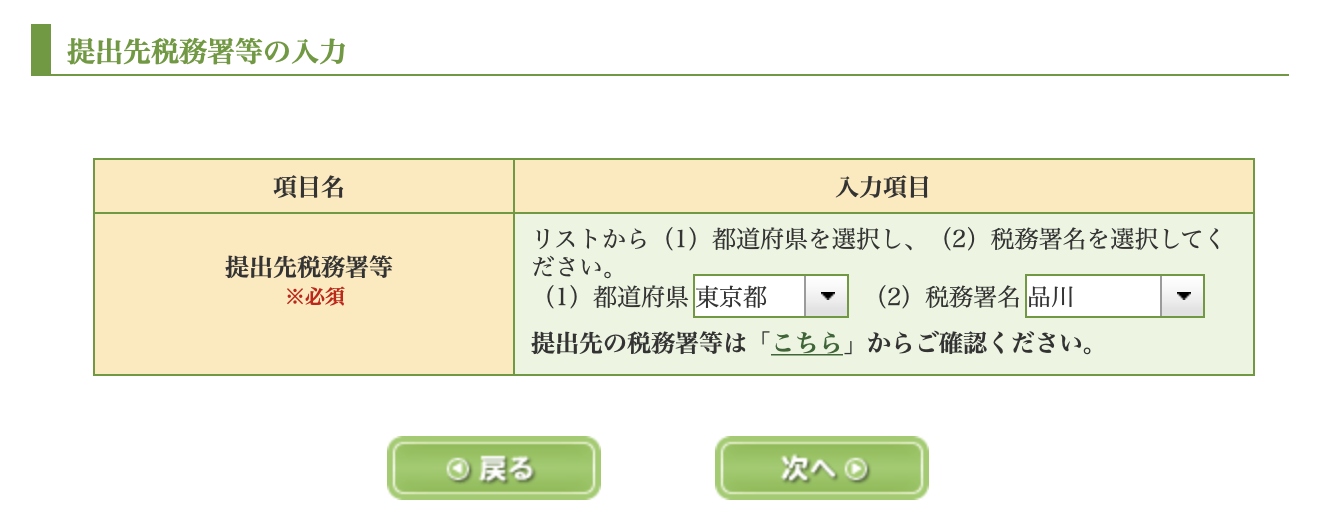
提出先の税務署を確認し、内容に問題がなければ「次へ」をクリックします。
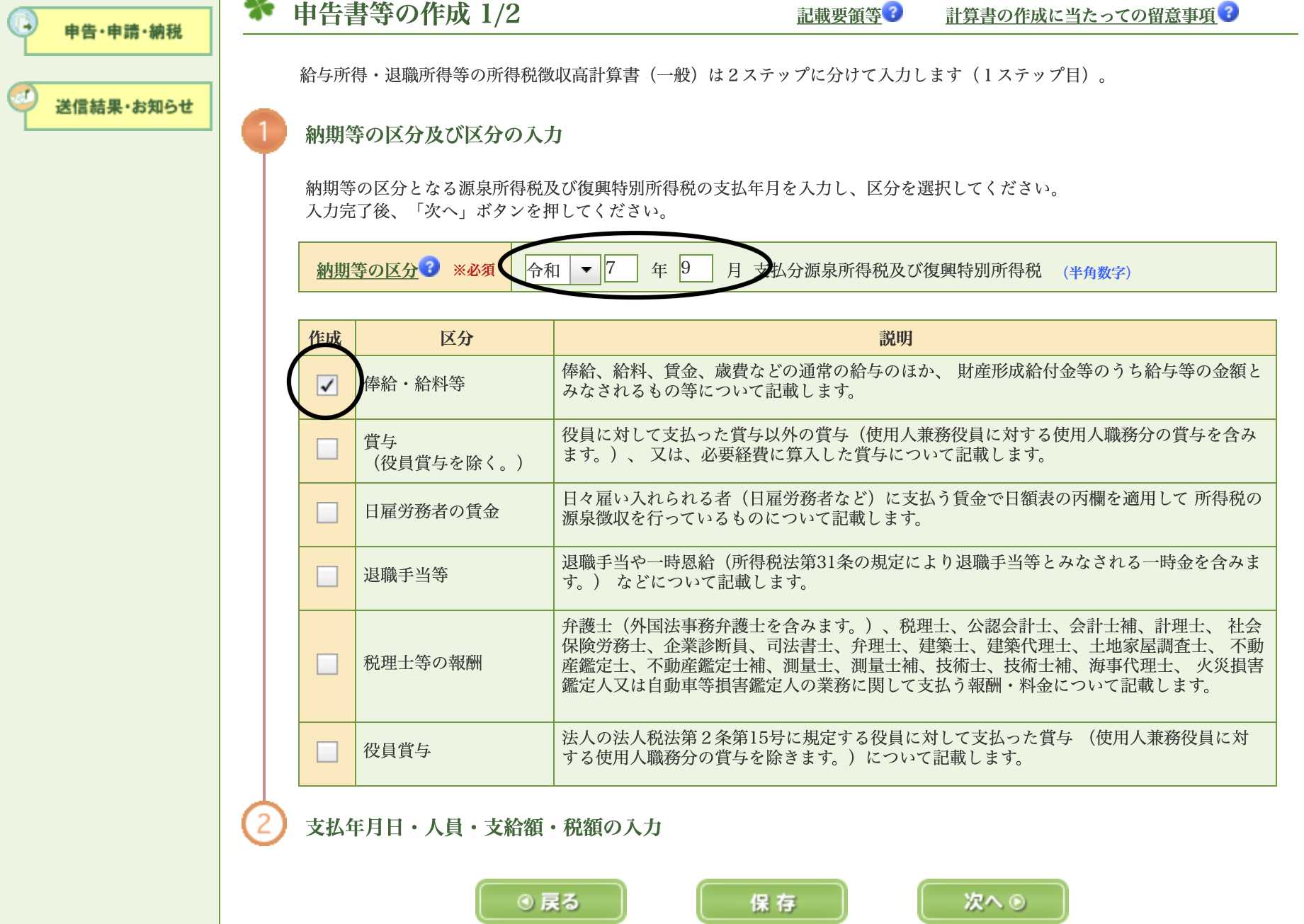
「納期等の区分」に今回支払う源泉所得税の対象期間を半角数字で入力します。
続いて、「作成」欄で、給与・報酬の種類に該当するものを選び、チェックを入れてください。
入力ができたら、次へをクリックして進みます。
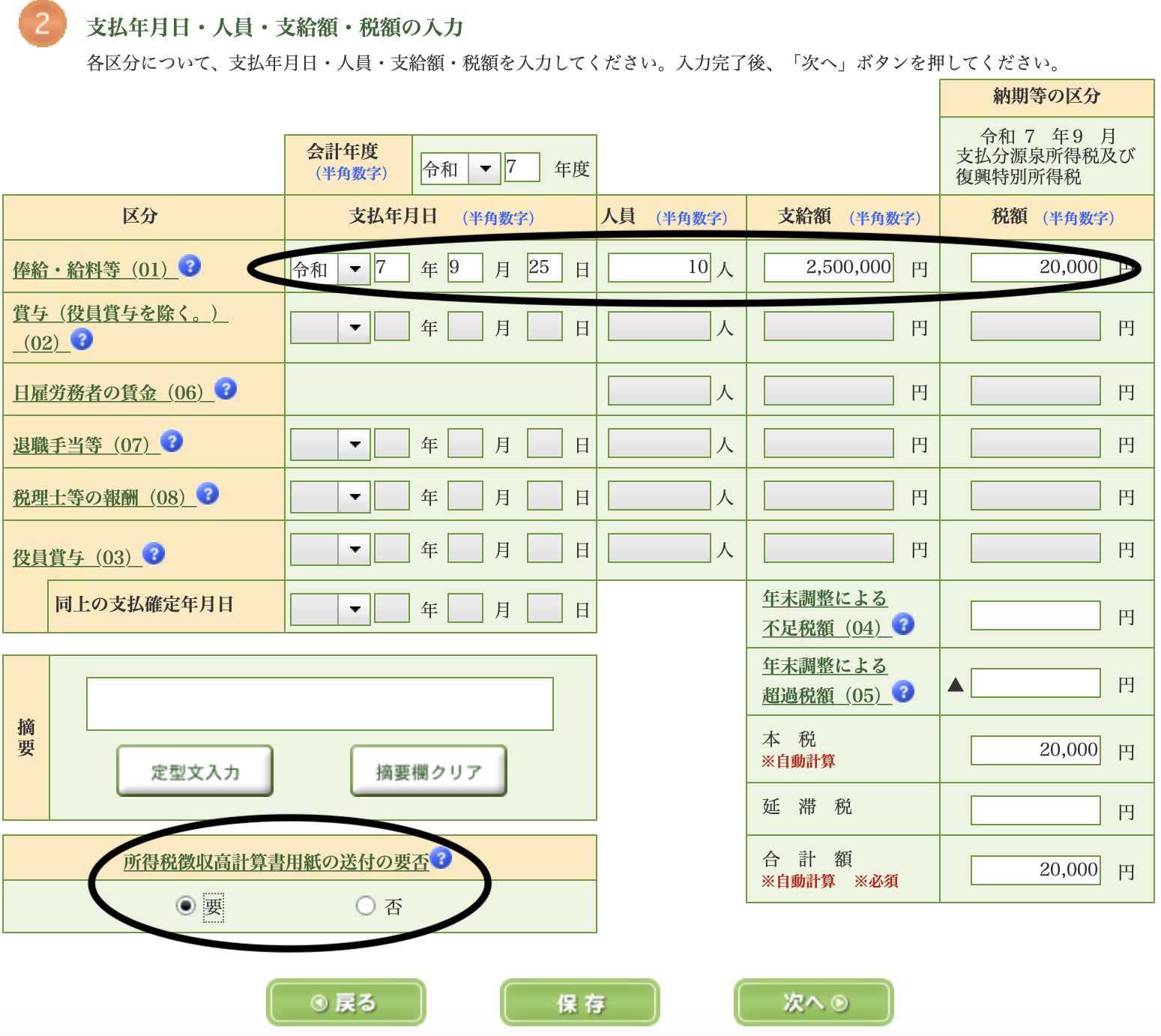
続いてのページで、支払年月日、人員(支給人数)、支給額、税額などの各項目を半角数字で入力してください。
ここで注意が必要なのが、画面左下の「所得税徴収高計算書用紙の送付の要否」です。
初期設定が「否」になっていることがあります。
納付書の送付を希望する場合は「要」を選択してください。
設定を見落とすと、次から納付書が届かなくなってしまうため、次へ進む前に必ず確認しておきましょう。
すべて入力できたら次へをクリックして進みます。
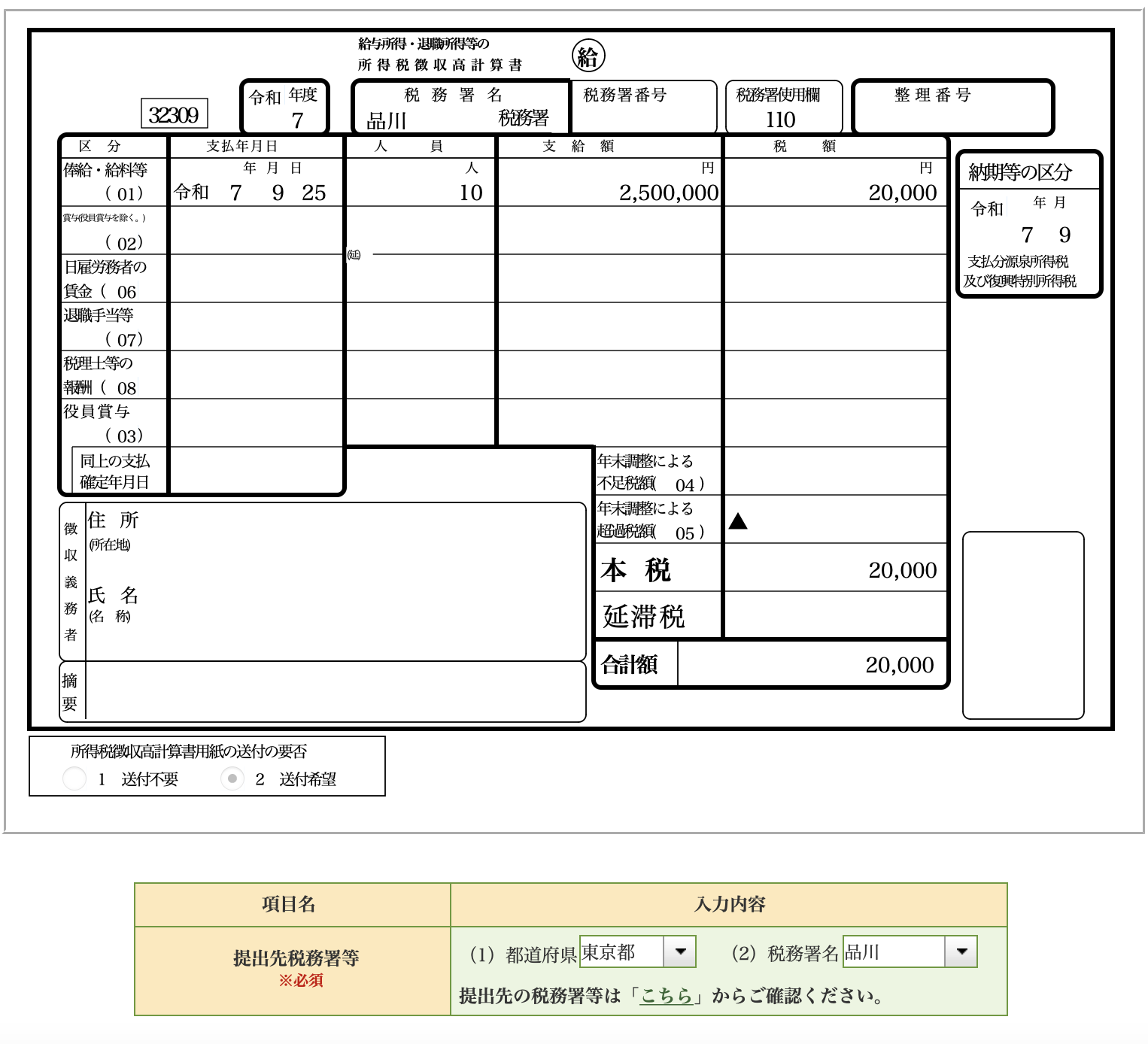
入力内容の確認画面が表示されます。
入力した数値、住所・電話番号などの基本情報、提出先税務署に間違いがないか確認しましょう。
先ほど説明した、「所得税徴収高計算書用紙の送付の要否」も画面左下を見て再確認しておくとよいでしょう。
内容に問題がなければ、これで所得税徴収高計算書の作成は完了です。「次へ」をクリックします。
3-3.所得税徴収高計算書を電子送信する
送信画面が表示されました。
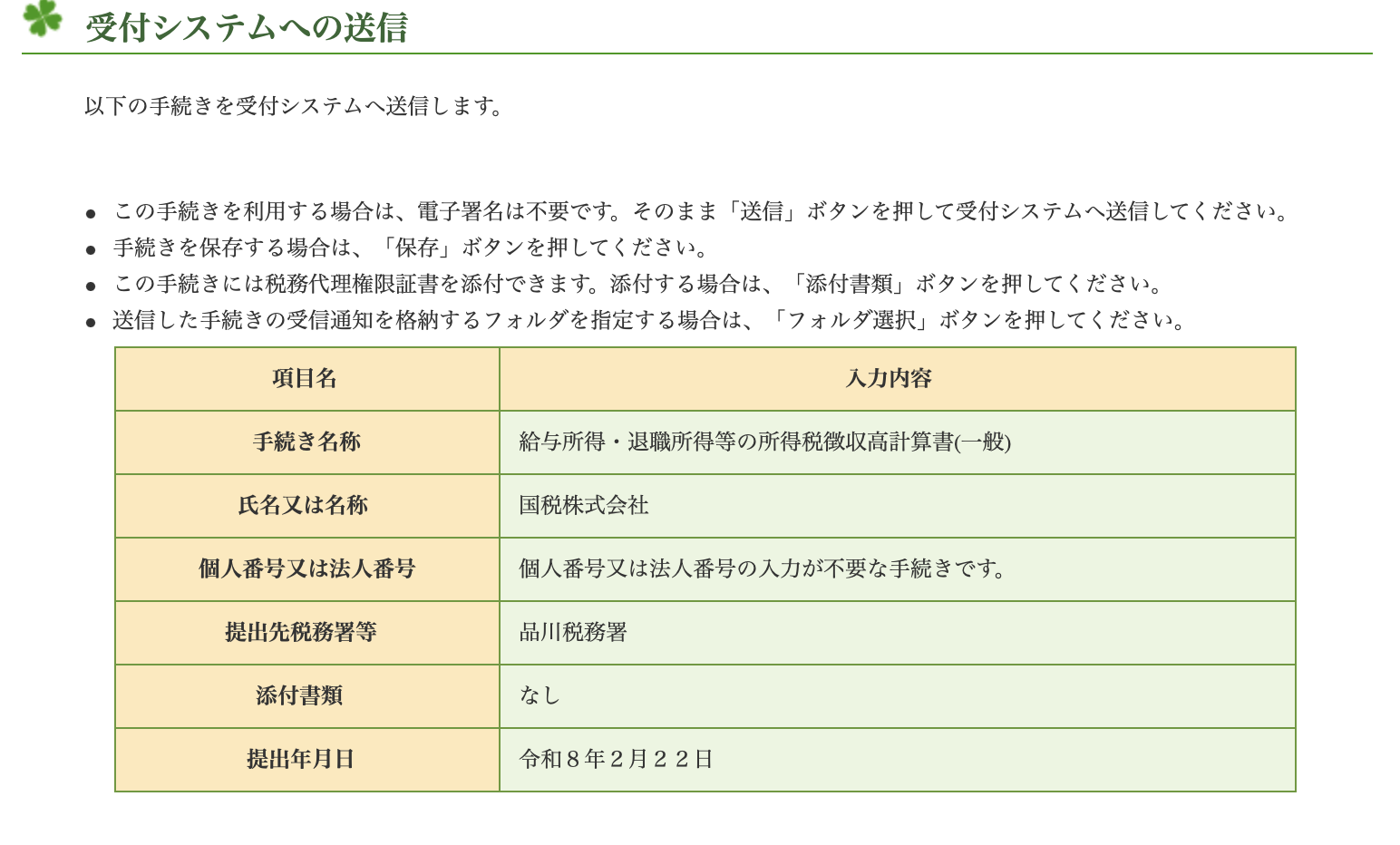
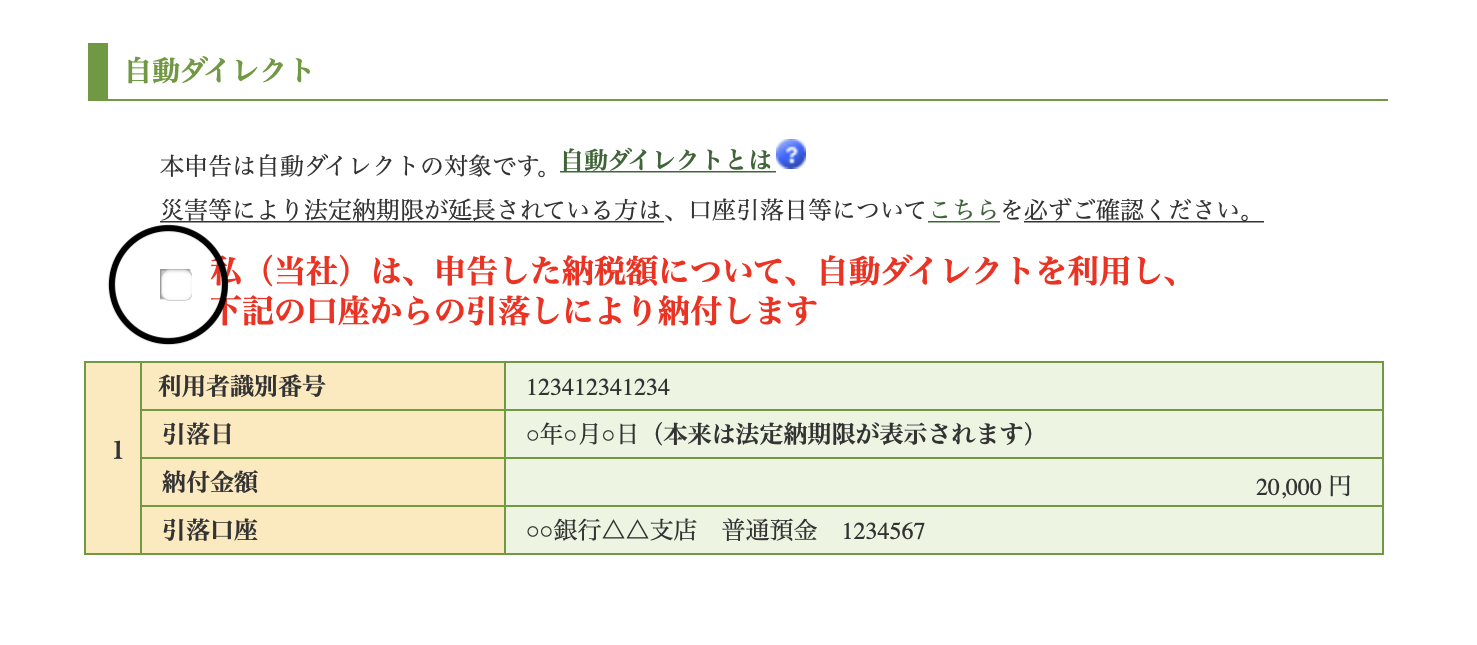
自動ダイレクト納付の欄に初期設定ではチェックがついていますが、今回はクレジットカード納付ですので、チェックを外してください。チェックを外したことを確認したら、右下の送信ボタンをクリックします。
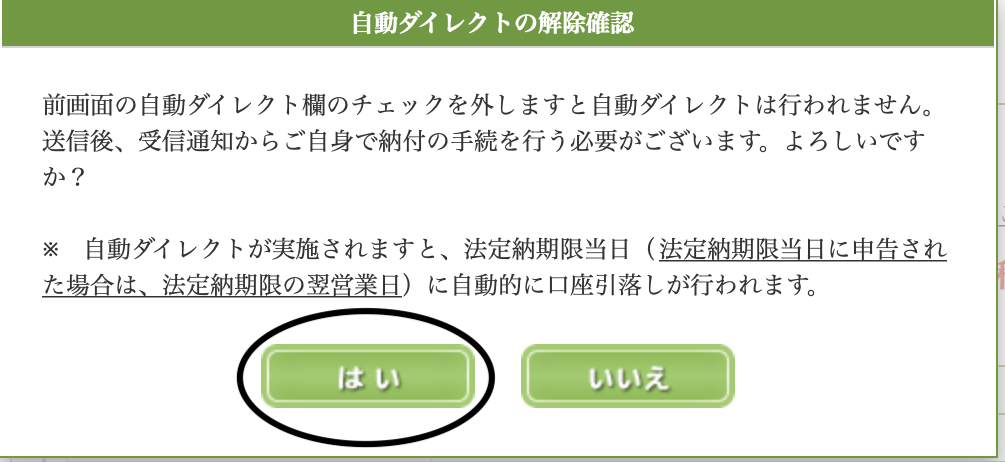
確認ポップアップが出てきますので、はいをクリックして進んでください。
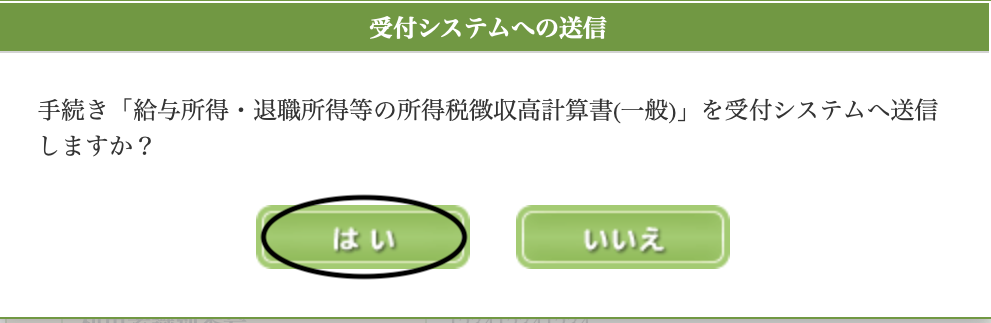
送信確認のポップアップが出てきますので、はいをクリックしてください。
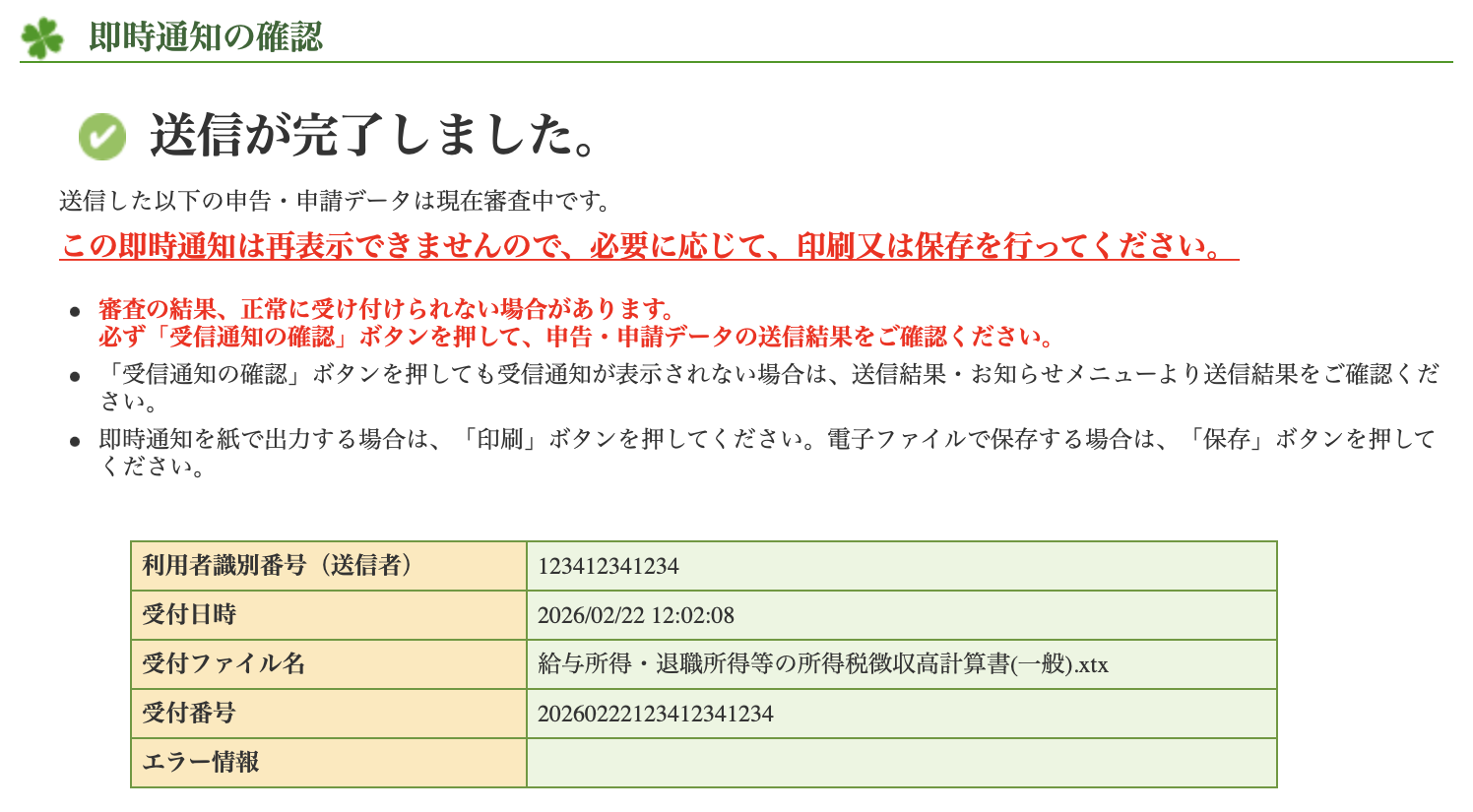
これで所得税徴収高計算書の電子送信が完了です。
印刷又は保存が必要な方は、下部の各ボタンをクリックしてください。
3-4.受信通知を確認する
先ほどの画面の右下の、「受信通知の確認」ボタンをクリックすることで、受信通知を確認することができます。
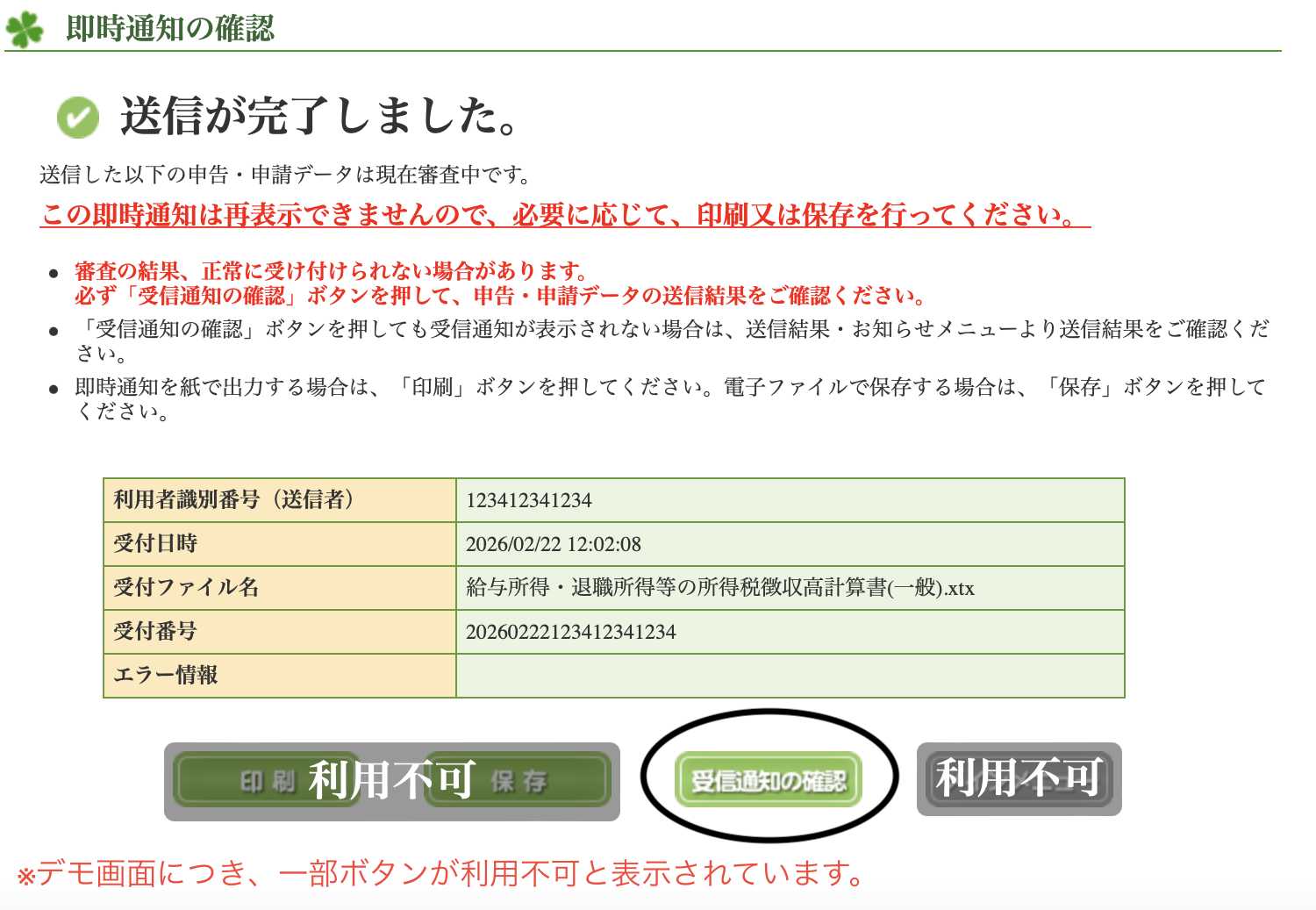
受信通知の表示を確認するポップアップが出ますので、「はい」を押して次に進みます。
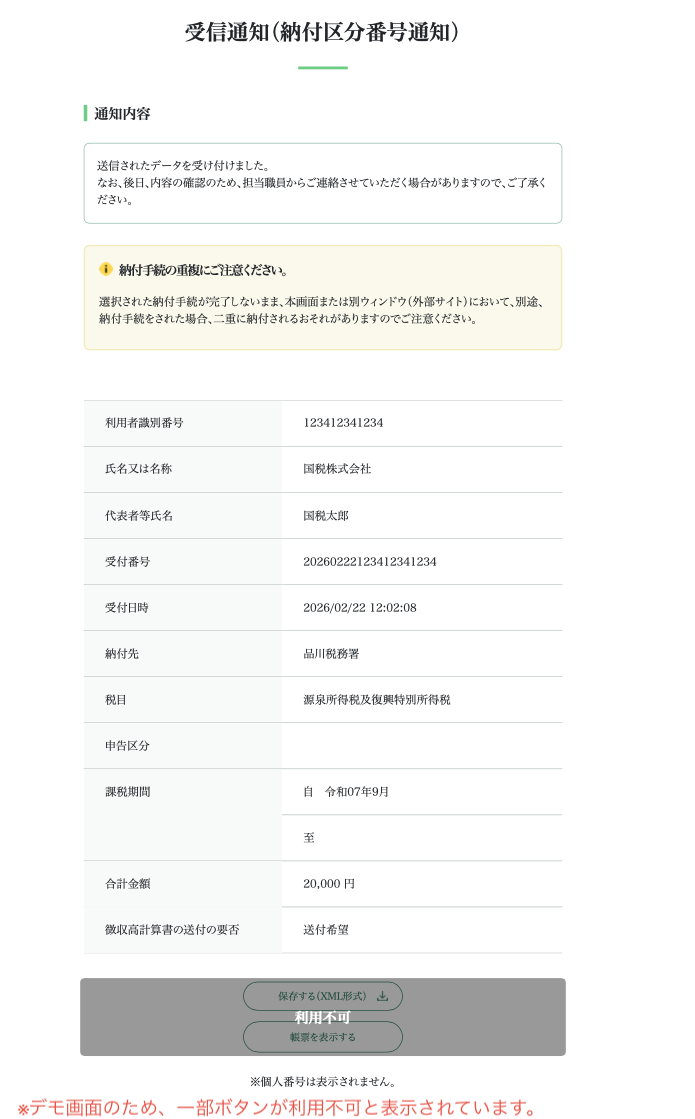
画面下の「帳票を表示する」をクリックすると、送信した源泉所得税の納付書をPDFで表示することができます。保存か、印刷をしておくと良いでしょう。
この画面の一番下から国税クレジットカードお支払いサイトに進むことで、クレジットカードで源泉所得税を納付することができます。
もし画面を閉じてしまっても、メッセージボックスから再度受信通知を確認することができます。
ここまでの手順は、国税庁の
源泉所得税のキャッシュレス納付体験コーナー
https://www.e-tax.nta.go.jp/taiken/gensencashless.htmから体験することもできます。
「失敗するのが怖いな・・・」とご不安な方は、一度試してみるのもよいと思います。
4.国税クレジットカードお支払サイトから納付する際の手順
4-1.受信通知から国税クレジットカードお支払サイトへ進む
受信通知の画面を下にスクロールしていくと、納付の種類を選択できる画面が出てきます。
画面一番下の「クレジットカード納付」ボタンをクリックすると、国税クレジットカードお支払サイトへ移動できます。
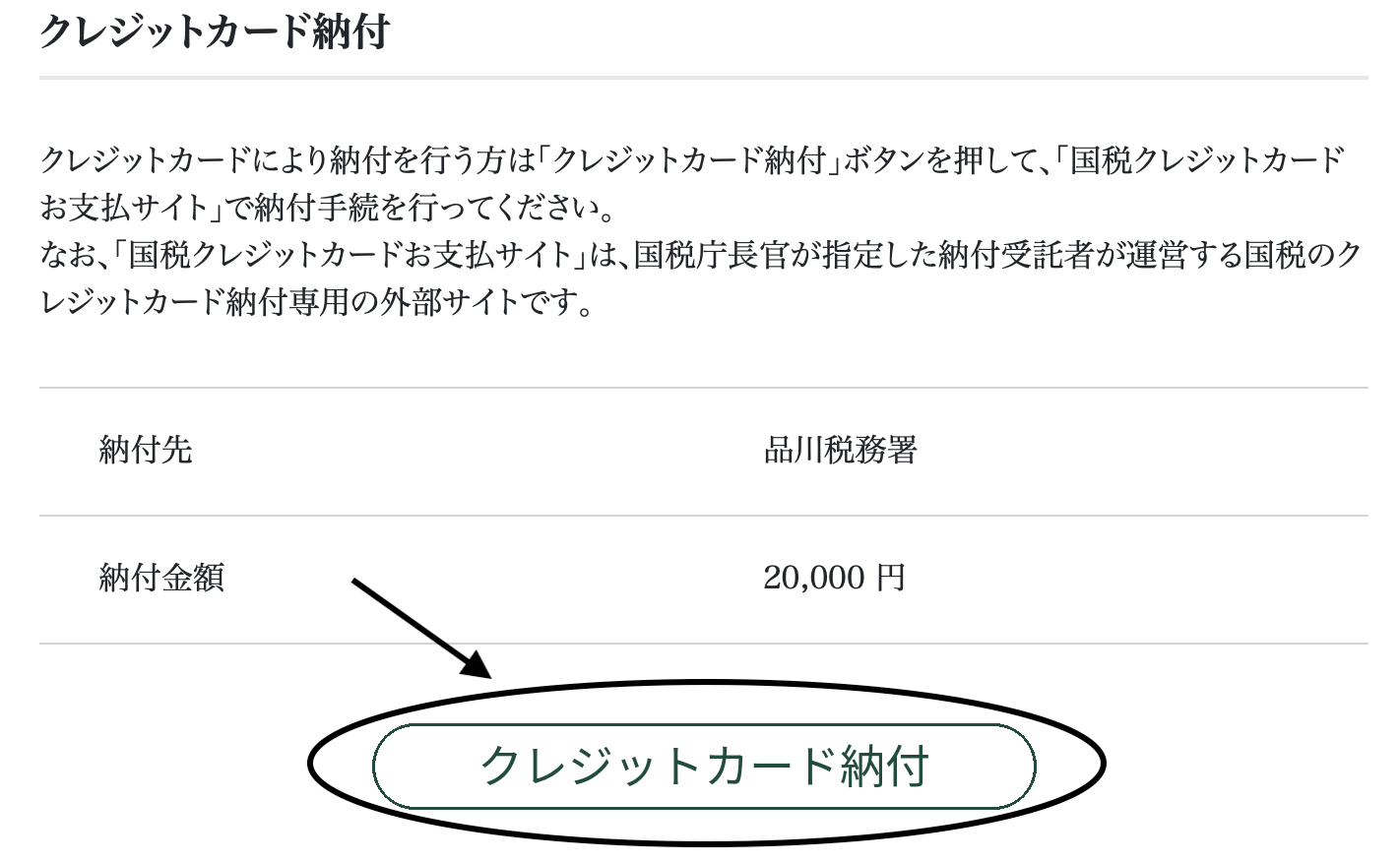
国税クレジットカードお支払サイトTOPページに飛ぶので、注意事項を読んで確認します。
4-2.決済手数料を確認する
さらにスクロールしていくと、決済手数料の表と、今回かかる決済手数料の試算結果が表示されます。
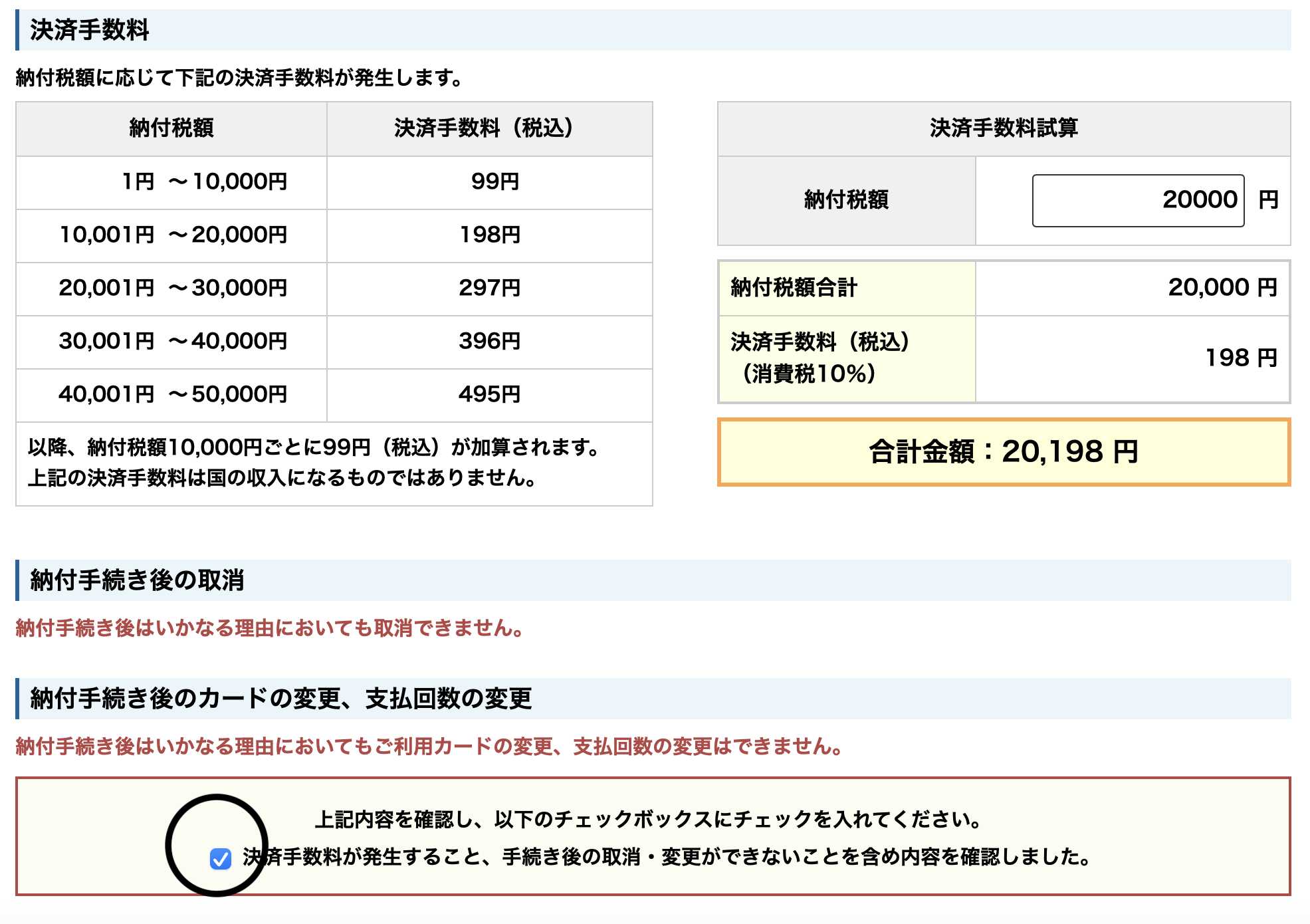
手数料は、納税額の1%程度の手数料となっています。決済手数料を確認したら、確認のチェックを入れます。
さらに、注意事項を確認します。領収証書が出ないこと、取り消しができないことなどに注意しましょう。
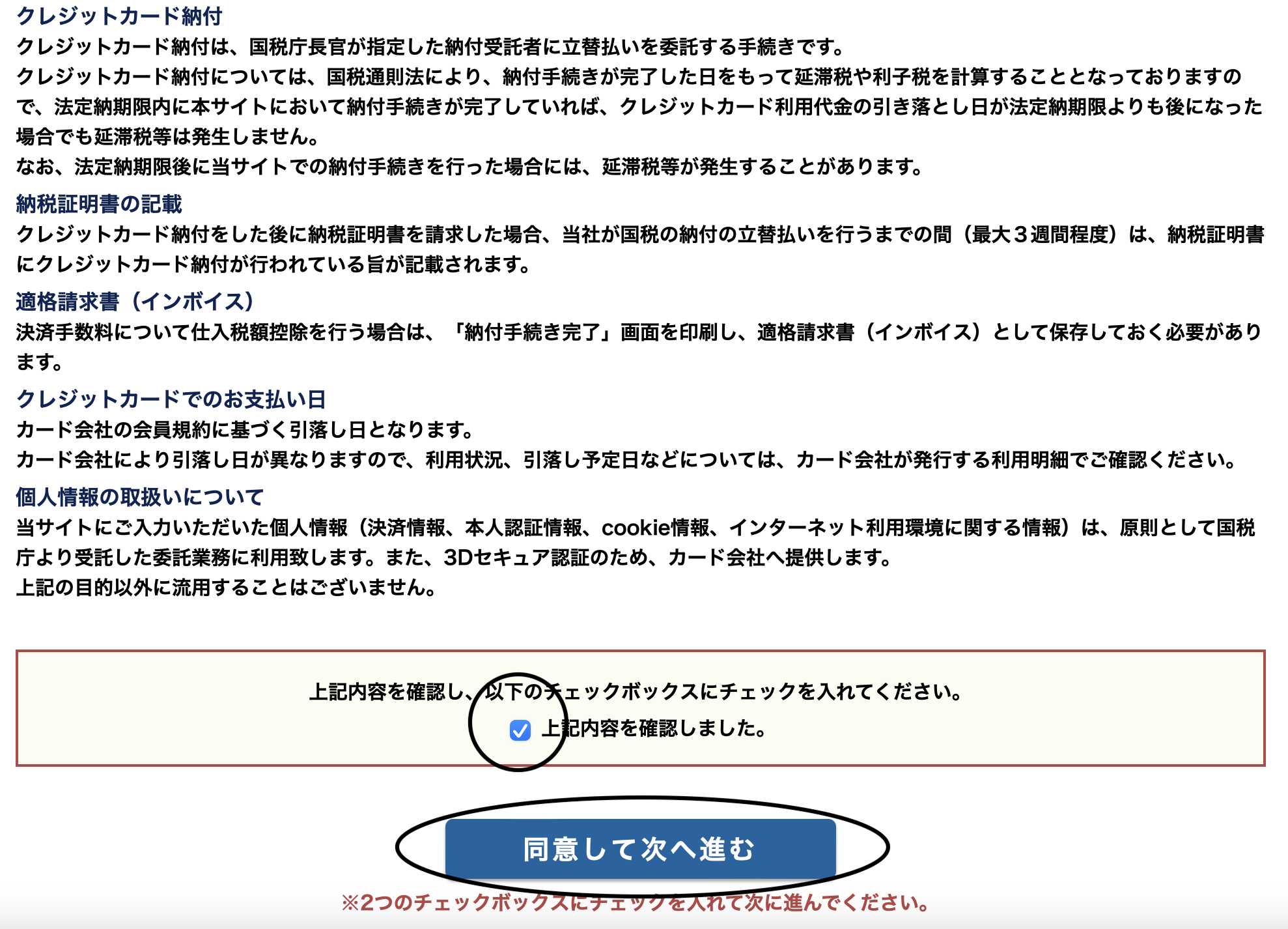
確認が終わったら、一番下の「同意して次へ進む」をクリックして進みます。
4-3.納付情報を確認する
e-Taxから引き継がれた納付情報が表示されます。
確認して問題なければ下部の「決済情報入力」をクリックしてください。
4-4.カード情報を入力して決済する
クレジットカード情報の入力画面が出てきますので、クレジットカード情報等を入力します。
確認画面が出てきますので、問題なければ下の「手続き内容確認」ボタンをクリックしてください。
確認のポップアップ画面が出ますので、「納付手続き実行」をクリックします。
実行後、本人認証のためにワンタイムパスワードなどを求められる場合があります。
その場合は画面の案内に従って操作を続けてください。
4-5.完了通知を確認する
「納付手続き完了」画面が表示されます。
これで源泉所得税のクレジットカード納付は完了です。
必要に応じて、スクリーンショットや印刷をしておきましょう。
お疲れ様でした。
5.源泉所得税をクレジットカードで支払う際のよくある疑問
5-1.夜間や休日でも利用できますか?
はい、利用できます。ただし、e-Taxのメンテナンス時には利用できません。
5-2.領収証書は発行できますか?
いいえ、クレジットカード納付では領収証書(領収書)は発行されません。
また、手続き内容を後日「国税クレジットカードお支払サイト」で確認することもできません。
そのため、確認が必要な場合は、納付手続き完了時に表示される完了画面を印刷・保存するか、納付手続き完了メールを控えとして保存しておく必要があります。
5-3.クレジットカードの引き落とし日が法定納期限より後でも大丈夫ですか?
はい、決済を行った日が法定納期限内であれば大丈夫です。
「国税クレジットカードお支払いサイト」で決済を行った日が支払日となります。
5-4.一度クレジットカード納付の手続を行った場合、次回以降も自動的にクレジットカード納付になりますか?
いいえ、自動的にはなりません。納付の都度、手続きが必要です。
5-5.クレジットカードのポイントはつきますか?
ポイント付与の有無は、カード会社の会員規約・ポイント規約によります。
税金の支払いがポイント対象外や還元率が異なる扱いのカードもあり得るため、ご利用カードの規約等で確認してください。
5-6.納付手続きの取り消しはできますか?
いいえ、納付手続きを完了した後は、取り消しできません。 また、完了後はカードの変更や支払回数の変更もできません。
誤った内容で手続きを完了してしまった場合は、所轄の税務署へ連絡をしましょう。
5-7.いくらまで支払えますか?
決済手数料を含め1,000万円未満、かつ、ご利用になるクレジットカードの決済可能額までの納付ができます。
国税庁の「クレジットカード納付のQ&A」
https://www.nta.go.jp/taxes/tetsuzuki/shinsei/nofu-shomei/nofu/credit_nofu/credit.htm
にも、よくある質問が詳しく掲載されています。
6.まとめ 源泉所得税の納付にクレジットカードを活用しよう
源泉所得税のクレジットカード納付は、「難しそう」という印象が出やすい手続きです。
ですが、初回さえ乗り切れば、2回目以降はスムーズに進められるでしょう。
クレジットカード納付を使えば、金融機関へ行く時間や段取りを圧縮でき、忙しい日々のスケジュールの中でも納付を行いやすくなります。
クレジットカード納付を上手に取り入れて、時間を有効活用しながら、確実に納付を行いましょう。